
Télécharger uTorrent Remote UI – Application de gestion de torrents à distance pour Windows, Mac, Android et iOS
Prenez le contrôle complet de vos téléchargements où que vous soyez avec uTorrent Remote UI, une application mobile puissante et sécurisée qui vous permet de gérer vos fichiers torrent sur votre PC, Mac ou serveur depuis votre smartphone ou tablette. Que vous soyez au travail, en déplacement ou simplement loin de votre ordinateur, cet outil vous assure de ne jamais manquer un maillon de votre file d’attente de téléchargements. Grâce à une intégration fluide entre votre client uTorrent de bureau et votre appareil mobile, vous pouvez démarrer, mettre en pause, supprimer ou prioriser les torrents en temps réel. L’application prend en charge plusieurs langues, dont l’anglais, le chinois, le coréen et le japonais, ce qui la rend accessible à un public mondial. Elle est gratuite à télécharger et à utiliser, avec des mises à niveau premium optionnelles pour des fonctionnalités avancées. uTorrent Remote UI est idéale pour les utilisateurs qui apprécient la commodité, la flexibilité et l’accès à distance à leurs contenus numériques.
Pourquoi uTorrent Remote UI est une révolution dans la gestion des torrents
Gérer les torrents depuis votre ordinateur de bureau a toujours été simple, mais que faire si vous n’êtes pas devant votre ordinateur lorsqu’un téléchargement se termine — ou lorsqu’un nouveau fichier doit être ajouté ? C’est là que uTorrent Remote UI intervient comme une solution fiable et conviviale. Cette application mobile transforme votre smartphone ou tablette en une télécommande entièrement fonctionnelle pour votre client uTorrent, vous offrant une supervision et un contrôle complets de vos téléchargements. L’application est conçue avec la simplicité à l’esprit : après avoir installé le client uTorrent sur votre PC ou Mac, vous activez l’accès à distance dans les paramètres, attribuez un nom d’utilisateur et un mot de passe, puis connectez votre appareil mobile via l’application uTorrent Remote disponible sur Android et iOS.
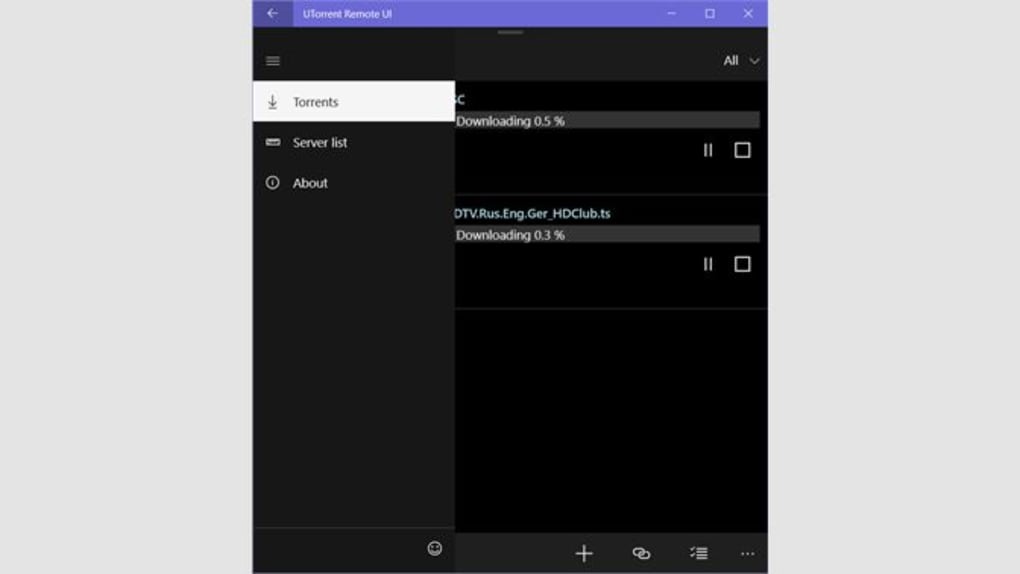
L’une des fonctionnalités phares est son protocole de connexion sécurisé. Même si votre appareil se trouve derrière un pare-feu ou un NAT, vous pouvez toujours accéder à vos téléchargements en configurant un port d’écoute alternatif ou en utilisant un pare-feu matériel/logiciel pour autoriser les connexions externes. Cette flexibilité garantit que l’accès à distance reste fiable, quel que soit votre environnement réseau. L’interface est claire et intuitive, affichant votre liste complète de torrents avec des mises à jour en temps réel — progression, vitesse, seeders et temps de téléchargement. Vous pouvez également rechercher des torrents directement dans l’application, ajouter de nouveaux torrents via un lien magnet ou un fichier .torrent, et même parcourir les fichiers locaux stockés sur votre système.
Pour les utilisateurs qui voyagent fréquemment ou travaillent à distance, ce niveau de contrôle est inestimable. Imaginez mettre en pause un gros téléchargement pendant votre trajet ou reprendre un torrent en pause en vous relaxant à la maison. La possibilité de gérer votre bibliothèque numérique depuis n’importe où améliore la productivité et la commodité. De plus, l’application prend en charge plusieurs options linguistiques, assurant l’accessibilité pour les non‑anglophones. Que vous téléchargiez des films, des logiciels ou des mises à jour de jeux, uTorrent Remote UI vous garde aux commandes — où que vous soyez.
Fonctionnalités clés et comment les exploiter efficacement
uTorrent Remote UI regorge de fonctionnalités qui vont au-delà de l’accès à distance basique. Voici comment les utiliser pour maximiser votre expérience torrent :
- Contrôle à distance des torrents : Démarrez, mettez en pause, reprenez ou supprimez des torrents depuis votre appareil mobile d’un simple tap.
- Surveillance en temps réel : Consultez les vitesses de téléchargement/téléversement, les pourcentages de progression et les connexions actives.
- Exploration de fichiers : Accédez et prévisualisez les fichiers stockés sur votre PC ou Mac directement via l’application.
- Accès aux paramètres avancés : Ajustez les limites de bande passante, les priorités de la file d’attente et les configurations de ports à distance.
- Prise en charge multilingue : Basculez entre l’anglais, le chinois, le coréen et le japonais pour une expérience personnalisée.
- Connexion sécurisée & authentification : Utilisez un nom d’utilisateur et un mot de passe personnalisés pour protéger vos téléchargements contre tout accès non autorisé.
- Flexibilité de configuration des ports : Définissez un port d’écoute alternatif si votre routeur ou pare-feu bloque les ports par défaut.
Utiliser l’application est simple. Tout d’abord, assurez‑vous que votre client uTorrent est à jour et en cours d’exécution sur votre ordinateur. Ensuite, allez dans Préférences > Connexion et activez « Accès à distance ».
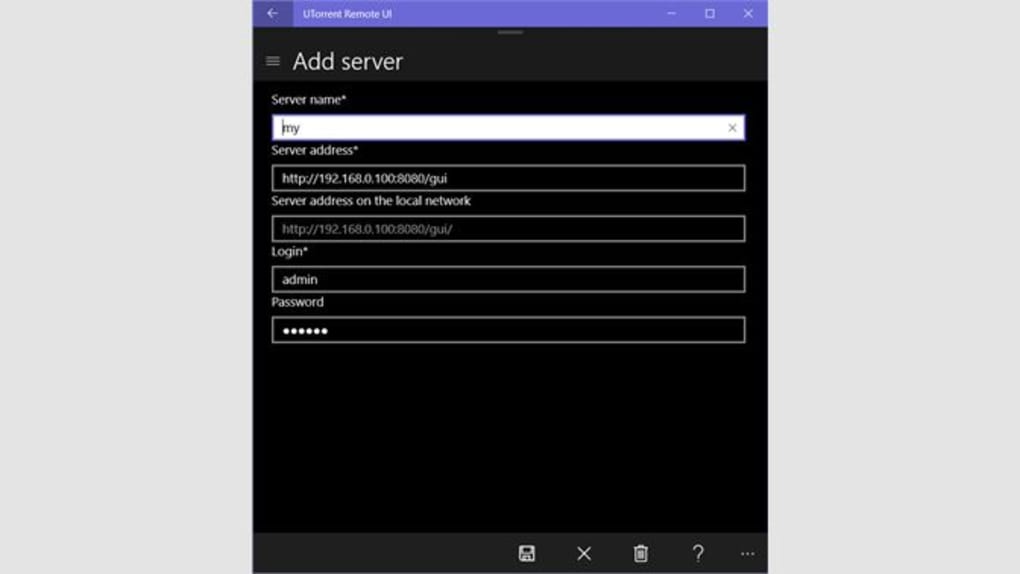
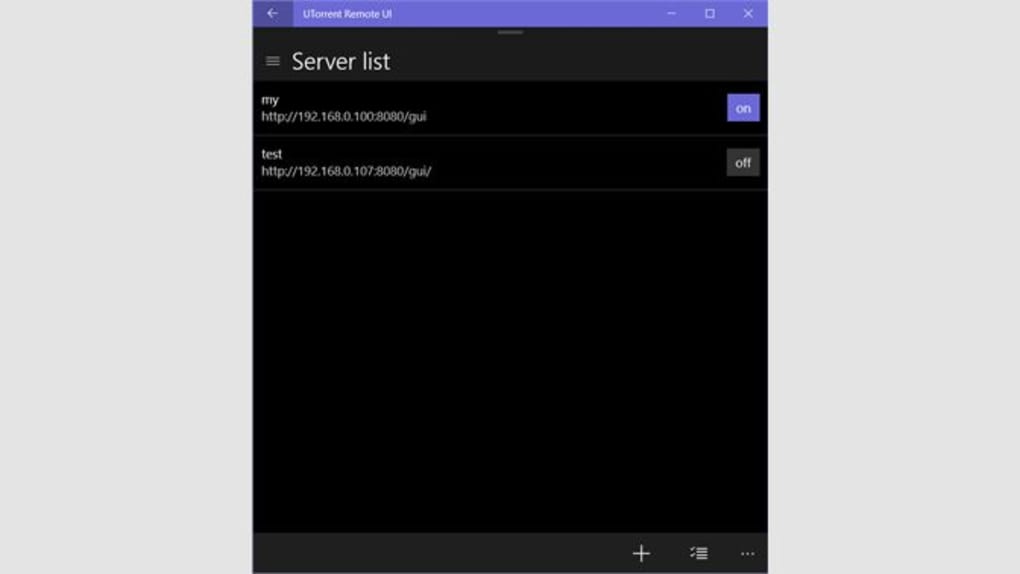
Définissez un nom d’utilisateur et un mot de passe robustes, et modifiez éventuellement le port (par défaut : 8080). Sur votre appareil mobile, téléchargez l’application uTorrent Remote depuis le Google Play Store ou l’Apple App Store. Ouvrez l’application, saisissez l’adresse IP de votre PC (ou utilisez la fonction de découverte automatique), ainsi que le nom d’utilisateur et le mot de passe.
Une fois connecté, vous verrez votre liste complète de torrents et pourrez commencer à gérer les téléchargements instantanément.
Pour des performances optimales, assurez‑vous que votre PC reste allumé et connecté à Internet. Si vous utilisez une IP dynamique, envisagez d’utiliser un service DNS dynamique afin de conserver un accès constant. L’application prend également en charge les connexions HTTPS pour plus de sécurité, notamment lorsque vous accédez à vos téléchargements via un Wi‑Fi public. Avec ces réglages, vous profiterez d’une expérience à distance fluide et sécurisée.
Compatibilité, installation et exigences système
uTorrent Remote UI est conçue pour une large compatibilité, prenant en charge tous les principaux systèmes d’exploitation. Du côté du bureau, elle fonctionne parfaitement avec Windows 7 et versions ultérieures, macOS 10.12 et plus, et même Linux (via le client uTorrent pour Linux). Pour les appareils mobiles, l’application uTorrent Remote est disponible pour Android 5.0+ et iOS 11.0+. Cette large gamme de prise en charge garantit que les utilisateurs sur différentes plateformes puissent profiter des fonctionnalités de contrôle à distance.
L’installation est simple et ne prend que quelques minutes. Sur votre PC ou Mac, assurez‑vous d’avoir la dernière version du client uTorrent installée. Visitez utorrent.com et téléchargez le client de bureau.
Après l’installation, ouvrez l’application et accédez à Préférences > Connexion. Activez « Accès à distance », définissez un nom d’utilisateur et un mot de passe, puis choisissez un port (par défaut : 8080). Si vous êtes derrière un pare‑feu ou un routeur, il peut être nécessaire de rediriger le port ou d’utiliser un service DNS dynamique.
Sur votre smartphone ou tablette, ouvrez le Google Play Store ou l’Apple App Store et recherchez « uTorrent Remote ». Téléchargez et installez l’application. Lancez‑la, saisissez l’adresse IP locale de votre PC (par ex. : 192.168.1.100), votre nom d’utilisateur et votre mot de passe.
L’application tentera de se connecter. En cas d’échec, vérifiez vos paramètres de pare‑feu, la redirection de ports et la configuration réseau. Une fois connecté, vous verrez votre liste complète de torrents et pourrez commencer à gérer les téléchargements.
Pour les utilisateurs disposant de configurations avancées, l’application prend également en charge les connexions HTTPS et peut être configurée avec des URL personnalisées. Cela la rend adaptée tant aux utilisateurs domestiques qu’aux petites entreprises gérant de longues files d’attente de téléchargements. Le logiciel est gratuit à télécharger et à utiliser, bien que certaines fonctionnalités premium comme la planification avancée ou les règles de priorité puissent nécessiter un abonnement payant.
Avantages, inconvénients et FAQ
Avantages
- Gratuit à télécharger et à utiliser avec les fonctionnalités de contrôle à distance de base
- Prise en charge de plusieurs plateformes : Windows, Mac, Android, iOS
- Interface intuitive et réactive avec des mises à jour en temps réel
- Connexion sécurisée avec nom d’utilisateur et mot de passe personnalisables
- Permet l’exploration de fichiers à distance et la gestion des téléchargements
- Options multilingues pour une accessibilité mondiale
Inconvénients
- Le client uTorrent de bureau doit être en cours d’exécution et connecté
- La redirection de ports peut être nécessaire pour un accès externe
- Certaines fonctionnalités avancées nécessitent un abonnement payant
- L’interface peut sembler légèrement datée comparée aux applications modernes
- Non disponible pour les bureaux Linux via l’application officielle (bien que le client fonctionne)
FAQ
- uTorrent Remote UI est‑il gratuit ?
- Oui, les fonctionnalités de base de uTorrent Remote UI sont entièrement gratuites. Vous pouvez gérer vos torrents, voir la progression des téléchargements et contrôler votre file d’attente sans aucun coût. Cependant, certaines fonctionnalités avancées comme la planification de priorité ou la sécurité renforcée peuvent nécessiter un abonnement payant.
- Puis‑je utiliser uTorrent Remote UI sur mon iPhone ou mon téléphone Android ?
- Absolument. L’application uTorrent Remote est disponible pour les appareils iOS et Android. Il suffit de la télécharger depuis l’Apple App Store ou le Google Play Store et de la connecter à votre client uTorrent de bureau.
- Dois‑je rediriger les ports pour utiliser uTorrent Remote UI ?
- La redirection de ports est recommandée si vous souhaitez accéder à vos torrents depuis l’extérieur de votre réseau local. Pour un accès local, ce n’est généralement pas nécessaire. Cependant, si votre routeur bloque le port par défaut (8080), vous pouvez définir un port alternatif dans les paramètres uTorrent.
- Puis‑je parcourir les fichiers de mon PC depuis l’application distante ?
- Oui, une fois connecté, vous pouvez parcourir les fichiers locaux stockés sur votre PC ou Mac directement depuis l’application. Cela est utile pour vérifier les téléchargements terminés ou accéder à des fichiers spécifiques sans vous connecter à votre ordinateur.
- Mes données sont‑elles sécurisées avec uTorrent Remote UI ?
- Oui, l’application utilise une authentification sécurisée avec nom d’utilisateur et mot de passe. Pour plus de sécurité, vous pouvez activer les connexions HTTPS et utiliser des identifiants forts. Évitez d’utiliser un Wi‑Fi public sans VPN lorsque vous accédez à vos téléchargements à distance.
Verdict final : un outil indispensable pour les téléchargeurs à distance
uTorrent Remote UI se démarque comme l’un des outils les plus pratiques et accessibles pour gérer les torrents en déplacement. Que vous soyez un téléchargeur occasionnel ou un utilisateur avancé gérant de vastes bibliothèques multimédias, cette application offre un accès à distance fiable avec une configuration minimale. Sa compatibilité avec Windows, Mac, Android et iOS assure une large utilisabilité, tandis que la connexion sécurisée et les fonctions de surveillance en temps réel offrent une tranquillité d’esprit.
Bien que l’interface ne soit pas la plus moderne, sa fonctionnalité compense largement cet aspect. La possibilité de contrôler vos téléchargements où que vous soyez — au travail, en voyage ou à la maison — en fait un compagnon essentiel pour quiconque prend au sérieux la gestion efficace des torrents. La version gratuite propose des fonctionnalités robustes, et les mises à niveau optionnelles offrent une réelle valeur ajoutée pour les utilisateurs avancés.
Téléchargez uTorrent Remote UI dès aujourd’hui et prenez le contrôle de vos téléchargements — à tout moment, où que vous soyez.







